Guide fonctionnel
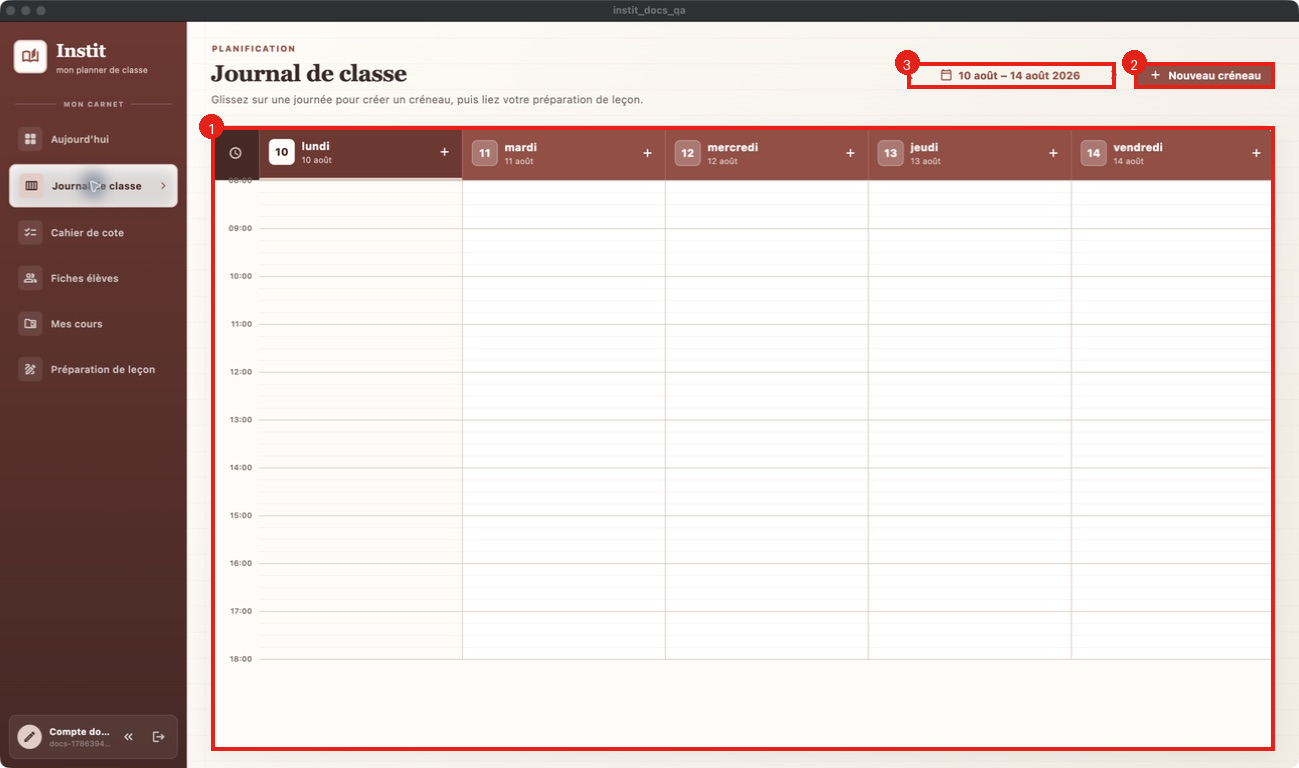
Le Journal de classe affiche un semainier du lundi au vendredi. Chaque jour forme une colonne et chaque période une ligne. La réglette de gauche identifie les lignes P1, P2, etc. Dans chaque cellule, les heures exactes restent propres au jour et ouvrent l’éditeur de la période ; la matière, le local et jusqu’à deux activités apparaissent à côté. Une cellule sans matière affiche À configurer, jamais le libellé Période 1. Un point de statut signale une séance documentée et un compteur résume les activités supplémentaires. Le contenu réalisé, la préparation liée et les remarques restent accessibles en ouvrant l’activité afin de ne pas surcharger la semaine. L’activité s’ouvre comme une page sous la barre du haut (Journal de classe / titre) : ce n’est plus un wizard. Un clic sur Journal de classe ramène le semainier. Une cellule vide propose Ajouter le contenu. L’enseignante ne choisit plus manuellement une heure à chaque encodage.
La vue Kanban empile les mêmes tickets par jour, sans cartes Pas de période. Les pauses deviennent de simples séparateurs. Le sélecteur de vues à droite de la barre d’outils commute Grille et Kanban ; le choix est mémorisé pour le compte.
Une activité enregistrée le vendredi reste dans la semaine affichée même si sa date contient aussi une heure, par exemple vendredi à 12 h 30.
Sous toutes les périodes d’un jour, la carte Devoirs et leçons permet d’ajouter autant de consignes que nécessaire. Chaque consigne est un Devoir ou une Leçon et peut être incluse ou non dans la fiche familiale. L’interface ne demande aucune échéance : la consigne appartient directement au jour sous lequel elle est créée.
À partir de 720 px, les cinq jours s’adaptent à la largeur disponible et restent visibles ensemble, sans barre de défilement horizontale. Les cartes adoptent automatiquement un en-tête sur deux lignes lorsque leurs colonnes sont étroites. Sur téléphone, le Journal ouvre sur la date sélectionnée — aujourd’hui lors de l’ouverture habituelle — et n’affiche que les périodes de ce jour. Chaque carte montre la matière en couleur, suivie du titre de la leçon et des étapes travaillées ; le libellé Période 1, Période 2, etc. n’apparaît plus dans cette vue. Le sélecteur quotidien montre clairement le jour complet, propose les cinq jours de la semaine et des flèches pour passer au jour ouvré précédent ou suivant. Le petit sélecteur de semaine de l’en-tête n’est pas affiché sur téléphone : il ne concurrence donc plus les jours ni la lecture des cartes.
Lorsqu’un type de semaine ne contient encore aucune période, l’application affiche immédiatement un horaire scolaire conseillé : quatre périodes le matin, deux l’après-midi et le mercredi après-midi libre. Ces périodes restent une proposition visuelle tant que l’enseignante ne les enregistre pas depuis Organiser la journée ; les activités ajoutées dans ces cartes sont, elles, bien sauvegardées.
Les intervalles d’au moins dix minutes apparaissent entre les cartes. Un court intervalle est nommé Récréation et une longue coupure de milieu de journée Pause de midi. Ces pauses sont déduites des heures des périodes : elles n’ajoutent pas d’activité ni de matière dans le journal. Le semainier leur réserve une ligne commune sur les cinq jours. Une carte plus remplie ne décale donc plus les récréations des périodes suivantes.
Lorsqu’une routine correspond à cette coupure, son libellé, sa couleur et son icône personnalisés remplacent le libellé déduit. Sur PC, le résumé Routines ouvre la liste complète avec les jours et heures, puis donne accès à Organiser la journée sans occuper une rangée permanente. La vue quotidienne étroite conserve son bandeau compact et défilable horizontalement.
Les rangées P1, P2, etc. conservent également la même hauteur pour tous les jours. Lorsqu’une journée comporte moins de périodes, une carte discrète Pas de période maintient l’alignement sans créer de cours. Les heures et le contenu restent propres à chaque jour. La hauteur des lignes s’adapte à la place disponible sur PC afin de garder toute la semaine visible ; les activités restent ouvrables même lorsque leur titre est abrégé dans la cellule.
Personnaliser la semaine type
Depuis le semainier, sélectionnez directement l’horaire d’une carte pour ouvrir la période correspondante. La cible tactile conserve une hauteur minimale de 44 px. Après modification, choisissez si le nouvel horaire concerne uniquement la semaine affichée ou le type partagé ; les autres périodes et les routines sont conservées. Un chevauchement avec une autre période ou une routine est signalé avant le choix de portée.
- Ouvrez Organiser la journée.
- Choisissez le lundi, mardi, mercredi, jeudi ou vendredi.
- Maintenez puis déplacez un bloc verticalement pour changer son heure par pas de cinq minutes, ou ouvrez-le pour saisir précisément son jour, son début et sa fin.
- Pour retirer une période existante, ouvrez-la puis choisissez Supprimer, à côté de Annuler et Valider. Le bloc disparaît de l’aperçu, mais la suppression reste dans le brouillon.
- Ajoutez ou supprimez librement des périodes, récréations, pauses, accueils, transitions et sorties.
- Lorsqu’une routine concerne plusieurs jours, choisissez de modifier le jour affiché seulement ou tous les jours concernés. Un déplacement direct ne change que le jour affiché.
- Sélectionnez Continuer, puis choisissez Cette semaine uniquement ou Modifier le type partagé.
Comme les autres modifications, la suppression d’une période n’est enregistrée qu’après Continuer puis le choix de la portée. Si l’enseignante ferme Personnaliser la semaine type avec Annuler, ou annule le choix de portée, la semaine type enregistrée reste inchangée.
Une modification limitée à la semaine affichée demande un nouveau nom et crée un type de semaine réutilisable. Les autres semaines conservent leur type et leur horaire. Une modification partagée affiche le nombre de semaines déjà affectées avant confirmation. Deux blocs d’un même jour ne peuvent pas se chevaucher : l’éditeur refuse aussi bien période contre période, pause contre période que pause contre pause.
- Utilisez les flèches ou la période pour choisir la semaine.
- Ouvrez Choisir le type de semaine et sélectionnez, par exemple, Semaine A · École des Tilleuls. L’affectation est mémorisée pour le lundi de la semaine affichée.
- Choisissez Créer un type de semaine pour renseigner un nom, une école ou implantation facultative et une couleur. Le nouvel horaire démarre comme une copie du type courant.
- Choisissez Organiser la journée pour ouvrir l’éditeur commun des périodes et routines. Chaque journée peut avoir ses propres heures, matières, locaux, récréations et sorties.
- Déplacez les blocs ou ouvrez-les pour saisir les heures exactes, puis choisissez la portée de l’enregistrement. Le semainier est reconstruit avec les cartes P1, P2, etc. ; les activités déjà modifiées sont conservées.
- Cliquez sur Ajouter le contenu dans la période souhaitée, ou utilisez Ajouter une activité puis choisissez la date et la période. Une période vide n’affiche qu’une seule de ces actions.
- Renseignez l’activité ou la leçon, la matière, le contenu réalisé, les remarques et, si nécessaire, une Préparation de leçon associée. Les heures proviennent automatiquement de la période choisie.
- Sous toutes les périodes du jour, utilisez le bouton + de la carte Devoirs et leçons. Choisissez Devoir ou Leçon, saisissez la consigne puis décidez si elle sera Visible dans la fiche familiale. Touchez une consigne existante pour la modifier ou la supprimer.
- Ouvrez le menu de la carte pour Dupliquer, Déplacer ou Reporter l’activité. Le déplacement conserve la même activité ; la duplication crée une seconde activité dans la période courante.
- Pour un report, choisissez le jour et la période cibles. Instit conserve la matière, le contenu, les devoirs, les remarques et la préparation liée, crée la nouvelle activité puis marque la séance d’origine Reportée.
- Pour supprimer une activité, ouvrez-la, choisissez la suppression puis confirmez l’action définitive.
- Après la séance, rouvrez le créneau et choisissez Documenter la séance ou Réaliser / documenter depuis le menu rapide. Indiquez sa réalisation, le mode d’observation, les attendus réellement travaillés, un constat factuel, les adaptations et la suite décidée.
Le bouton devient Modifier le suivi lorsqu’une trace existe déjà. Les statuts Reportée et Annulée permettent de clôturer le créneau sans inventer d’observation. Si le créneau pointe vers une préparation enregistrée, le référentiel officiel est affiché et les attendus préparés sont proposés ; l’enseignante conserve seulement ceux qui ont réellement été travaillés.
Le mode peut être Observation en classe, Évaluation diagnostique ou Évaluation formative. Les évaluations chiffrées restent dans le Cahier de cote et ne sont pas associées automatiquement à cette trace qualitative.
Les devoirs et leçons quotidiens sont regroupés par jour dans Aujourd’hui. Les anciennes consignes qui possèdent encore une échéance restent lisibles et triées selon cette date. Dans Documents & exports, Journal de la semaine produit un PDF local en semainier portrait : trois jours par page, en-têtes de jour colorés, cases de périodes et bloc Devoirs et leçons. Chaque case reprend la matière en couleur, le titre de la leçon et les étapes. Fiche familiale de la semaine produit un PDF local avec seulement le type, la matière et la consigne des devoirs autorisés. Elle n’inclut ni activité, ni contenu réalisé, ni remarque, ni suivi qualitatif, ni donnée d’élève. Instit n’envoie pas ce document : l’enseignante choisit volontairement où l’enregistrer et comment le partager.
Le champ Remarques / notes n’est pas une note privée : il suit la synchronisation de l’activité. Les constats, adaptations et suites du suivi de séance restent, eux, dans la base locale du compte et hors outbox. Aucun de ces deux ensembles n’entre dans la fiche familiale.
Si une Préparation de leçon associée a été choisie, retrouvez ensuite cette préparation avec l’œil. La section Retours du journal affiche la note du créneau, le statut, le constat, les adaptations, la suite et les attendus réellement travaillés. Un créneau déjà lié mais sans suivi apparaît comme un compte rendu à compléter : l’historique permet ainsi de comparer les usages successifs avant d’adapter la leçon.
Changer le type affecté remplace les entrées encore générées par l’ancien horaire. Les leçons manuelles restent attachées à leur type d’origine : une leçon ajoutée en Semaine A n’apparaît pas en Semaine B et redevient visible lorsque la Semaine A est resélectionnée.
Si le préremplissage automatique est momentanément indisponible, le Journal reste consultable et affiche un avertissement. Les activités déjà enregistrées restent accessibles ; seules certaines périodes attendues depuis l’horaire peuvent manquer jusqu’au prochain chargement réussi.
Sans réseau, les données déjà chargées et les modifications sont conservées sur l’appareil selon le fonctionnement local-first.
Les anciennes données dont les heures ne correspondent à aucune période ne sont pas effacées. Elles apparaissent dans Activités à rattacher à une période : ouvrez-les pour choisir leur nouvelle période ou les supprimer. Toute nouvelle sauvegarde doit utiliser une période de l’horaire courant.