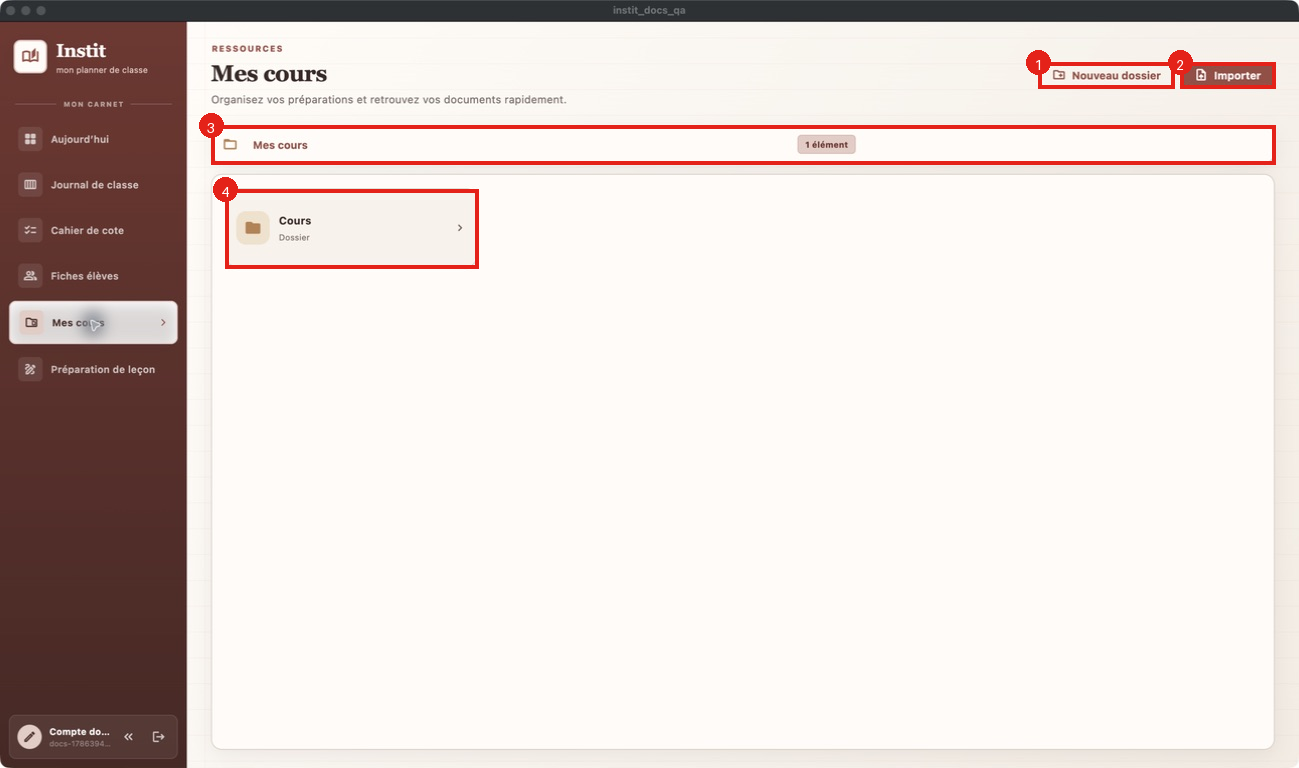
Guide fonctionnel
- Ouvrez Mes cours.
- Choisissez Nouveau dossier, saisissez son nom, puis Créer.
- Ouvrez un dossier ; utilisez le fil d’Ariane pour remonter.
- Utilisez l’action Renommer le dossier sur n’importe quel dossier ou sous-dossier, saisissez son nouveau nom puis choisissez Renommer. Deux dossiers de même niveau ne peuvent pas porter le même nom, même avec une casse différente.
- Choisissez Importer et sélectionnez un ou plusieurs documents.
- Instit copie chaque document dans son stockage local privé et confirme l’import. L’original reste à son emplacement.
- Cliquez sur une carte fichier pour ouvrir sa copie Instit. Dans un navigateur, cette action télécharge le document.
- Utilisez la corbeille. La confirmation précise que la référence et la copie privée seront supprimées, mais que le fichier original restera sur l’appareil.
Lorsqu’un canevas est enregistré, Instit crée au besoin le chemin Cours / année scolaire / matière / titre du canevas. Dans Canevas de préparation, chaque carte propose Ajouter un fichier pour sélectionner un seul PDF, DOCX, une image du matériel, une fiche de synthèse, un exercice ou un autre support. Répétez l’action pour joindre plusieurs fichiers. Ils restent visibles dans le même dossier de Mes cours et sous Fichiers liés dans la fiche de la préparation. La liste Mes cours est rafraîchie après le classement ou une modification, même si la rubrique avait déjà été ouverte.
Les actions sont regroupées sous Actions dans une fenêtre compacte. Les erreurs de chargement proposent Réessayer ; un import en cours désactive les autres actions pour éviter un double traitement.
Sans réseau, Instit conserve la nouvelle métadonnée dans sa file locale. La copie du document reste immédiatement sur cet appareil ; au retour du réseau, la synchronisation l'envoie à une Cloud Function Firebase qui met à jour Firestore après validation du compte et des relations.